Spis treści
Jak uzyskać 100 FPS w GTA V?
Osiągnięcie stabilnych 100 klatek na sekundę w GTA V wymaga nie tylko solidnych podzespołów, ale przede wszystkim ich właściwej konfiguracji. Na początek warto zlokalizować wąskie gardła, czyli elementy ograniczające wydajność. Wykorzystując menedżer zadań lub specjalistyczne oprogramowanie, łatwo sprawdzisz obciążenie procesora oraz karty graficznej podczas rozgrywki. Zwracaj przy tym uwagę nie tylko na średni wynik FPS, ale również na spadki typu 1% lows, które realnie wpływają na komfort zabawy.
Przeniesienie plików gry na szybki dysk SSD M.2 znacząco skraca czas wczytywania danych, co bezpośrednio przekłada się na płynność podczas dynamicznej jazdy po mieście. Dodatkowo, przydzielenie wyższego priorytetu procesowi GTA V w systemie Windows pozwoli ograniczyć negatywny wpływ programów działających w tle.
Jeśli jednak klatkarz wciąż nie spełnia oczekiwań, czas zajrzeć w ustawienia graficzne. Zmniejszenie jakości cieni, ograniczenie zagęszczenia tłumu oraz redukcja efektów cząsteczkowych to najszybszy sposób na odciążenie procesora. W sytuacjach, gdy gra zwalnia w dużym ruchu ulicznym, pomocne bywa również ręczne ustawienie koligacji CPU.
Systematyczne testy z użyciem wbudowanego benchmarka pozwolą Ci precyzyjnie wyważyć oprawę wizualną z płynnością, dążąc do upragnionej granicy 100 FPS.
Jakie wymagania sprzętowe dla 100 FPS w GTA V?
Osiągnięcie poziomu 100 klatek na sekundę w rozdzielczości 1080p na ustawieniach ultra wymaga odpowiedniej mocy obliczeniowej. W tej roli świetnie sprawdzą się takie jednostki jak:
- RTX 2080,
- RTX 2080 Ti,
- GeForce RTX 3060 Ti.
Równie istotny jest procesor – postaw na jednostki z wysoką wydajnością pojedynczego rdzenia, takie jak:
- i9-9900K,
- i7-8086K,
- Ryzen 7 5800X3D.
Jeśli dysponujesz starszym sprzętem, na przykład z kartą:
- GTX 1060 6GB,
- GTX 960,
- lub procesorem pokroju i5-4460,
uzyskanie stabilnej setki klatek będzie wymagało drastycznego cięcia jakości grafiki. Warto też pamiętać o pamięci RAM; 16 GB to dzisiejsze minimum dla komfortowej gry, natomiast 32 GB zapewni płynność podczas wielogodzinnych sesji. Unikaj 8 GB, gdyż w nowoczesnych tytułach może to stać się głównym ograniczeniem wydajności.
Nie zapomnij o dysku – instalacja gry na SSD lub nośniku M.2 niemal całkowicie eliminuje mikroprzycięcia, które wynikają z doczytywania tekstur w locie. Pamiętaj jednak, że przesiadka na rozdzielczość ultra wide QHD (3440 x 1440) wymusi zainwestowanie w absolutnie topowe podzespoły. Na koniec zadbaj o aktualne środowisko pracy; stabilny system Windows 10 pozwala na lepszą optymalizację sterowników, co bezpośrednio przekłada się na wyższą i stabilniejszą liczbę klatek na sekundę.
Jak rozdzielczość wpływa na osiągnięcie 100 FPS?
Obniżenie rozdzielczości gry to jeden z najprostszych sposobów, by podbić liczbę klatek na sekundę, nie tracąc przy tym na szczegółowości samych tekstur. Przesiadka z wymagających trybów, jak WQHD czy Ultra Wide QHD, na klasyczne 1920×1080 radykalnie odciąża kartę graficzną. Efekty są zazwyczaj natychmiastowe: sprzęt, który w 1440p generuje około 60-80 FPS, po zmianie ustawień bez trudu osiągnie poziom 100 klatek.
Sama płynność obrazu zależy jednak od tego, na czym wyświetlasz rozgrywkę. Jeśli celujesz w wyniki powyżej 60 FPS, niezbędny okaże się monitor z odświeżaniem na poziomie przynajmniej 144 Hz. Warto też zwrócić uwagę na synchronizację pionową, czyli V-Sync. Choć jej aktywacja eliminuje rwanie obrazu, często generuje niepotrzebne opóźnienia, których żaden gracz nie lubi.
Z kolei wyłączenie tej opcji otwiera drogę do maksymalnej wydajności, ale naraża nas na irytujący efekt tearingu. Najlepszym wyjściem z tej sytuacji jest inwestycja w monitor z technologią adaptacyjnej synchronizacji. Dzięki niej zyskujesz idealnie gładką animację i wysoką liczbę klatek bez kompromisów dotyczących stabilności wyświetlania.
Jak ustawić opcje graficzne, by osiągnąć 100 FPS?
| Ustawienie graficzne | Wpływ na FPS | Sugerowana akcja |
|---|---|---|
| Ustawienie trawy | Poprawia liczbę klatek na sekundę | Obniżyć |
| Jakość tekstur | Poprawia płynność gry | Obniżyć |
| Synchronizacja pionowa | Ma ogromny wpływ na płynność gry | Wyłączyć |
| MSAA vs FXAA | Znaczny wzrost liczby wyświetlanych FPS | Użyć MSAA zamiast FXAA |
| Priorytet procesu gry | Zwiększa liczbę wyświetlanych klatek o ok. 10 | Ustawić na wysoki |
Osiągnięcie stabilnych 100 klatek na sekundę wymaga precyzyjnego balansu między jakością obrazu a obciążeniem podzespołów. Na początek warto całkowicie zrezygnować z MSAA, które wyjątkowo mocno drenuje zasoby GPU, zastępując je mniej wymagającym wygładzaniem FXAA. Równie istotną rolę odgrywają cienie – ograniczenie ich jakości oraz zasięgu do poziomu średniego zauważalnie poprawi płynność rozgrywki.
W lokacjach pełnych roślinności kluczowe są ustawienia trawy. Redukcja tej opcji do poziomu „High” lub „Medium” skutecznie eliminuje przycięcia, które często pojawiają się przy szybkiej jeździe przez tereny leśne. W przypadku kart z mniejszą ilością pamięci VRAM, dobrym rozwiązaniem będzie obniżenie jakości tekstur, co zapobiegnie spowolnieniom wynikającym z doczytywania danych z pamięci operacyjnej komputera.
Stabilność klatek w dużym stopniu zależy też od procesora, dlatego warto ograniczyć:
- zagęszczenie tłumu,
- różnorodność tłumu na ulicach.
Podobny zysk wydajności przyniesie korekta efektów cząsteczkowych – ustawienie culling na średni poziom zapewni płynność nawet podczas widowiskowych wybuchów czy zadymienia. Pamiętaj, aby w menu gry wyłączyć V-Sync oraz wszelkie limity wyświetlania, co odblokuje pełny potencjał obliczeniowy sprzętu.
Każdą z wprowadzonych zmian najlepiej weryfikować wbudowanym benchmarkiem, kontrolując zarówno średni, jak i minimalny poziom klatek. Jeśli mimo tych starań wynik wciąż nie osiąga upragnionej setki, ostatnią deską ratunku pozostaje delikatne obniżenie rozdzielczości renderowania, co zazwyczaj przynosi najbardziej radykalną poprawę wydajności.
Jak wykryć wąskie gardło i które ustawienia obciążają GPU?
Zidentyfikowanie wąskiego gardła w grze zaczyna się od wnikliwej analizy pracy podzespołów. Najskuteczniejszym sposobem jest użycie narzędzi typu RivaTuner Statistics Server w połączeniu z Afterburnerem, które pozwalają na bieżąco podglądać użycie GPU oraz CPU. Scenariusz, w którym karta graficzna pracuje na niemal maksymalnych obrotach, podczas gdy procesor ma sporo swobody, jasno wskazuje na ograniczenie po stronie układu graficznego. Odwrotna sytuacja, czyli wysokie zużycie CPU przy wyraźnie niedociążonym GPU, sugeruje, że to procesor nie nadąża z obliczeniami.
Aby lepiej zrozumieć przyczyny spadków wydajności, warto zapisywać logi z sesji do pliku. Nagłe przycięcia podczas dynamicznych akcji, jak choćby szybka jazda przez miasto, często wynikają z trudności procesora w strumieniowaniu danych z dysku. Warto przy tym zwrócić uwagę na wskaźnik 1% lows, który rzetelnie oddaje płynność w najtrudniejszych dla sprzętu momentach. Jeśli zauważysz nieprawidłowości, uruchom benchmark i skontroluj temperatury. Przegrzewanie się komponentów uruchamia throttling, czyli automatyczne zbijanie zegarów w celu ochrony elektroniki.
Przy komputerach z dwiema jednostkami graficznymi upewnij się również, czy gra faktycznie korzysta z mocniejszego układu, a nie ze zintegrowanej grafiki. Sposób, w jaki rozkłada się obciążenie, możesz modyfikować ustawieniami graficznymi. Jeśli chcesz odciążyć procesor graficzny, zredukuj:
- rozdzielczość,
- wygładzanie krawędzi typu MSAA,
- jakość cieni,
- wymagające efekty postprocessingu.
Uważaj też na jakość tekstur, jeśli Twoja karta ma ograniczoną ilość pamięci VRAM. Z kolei przy problemach z procesorem najlepiej ograniczyć:
- zagęszczenie tłumu,
- jakość sztucznej inteligencji,
- zasięg rysowania obiektów,
- zaawansowaną fizykę.
W ostateczności możesz zajrzeć do menedżera zadań i ręcznie ustawić koligację procesora, przypisując grze konkretne wątki, co niekiedy pozwala ustabilizować liczbę klatek w wyjątkowo wymagających lokacjach.
Czy zmniejszenie gęstości NPC poprawi FPS?
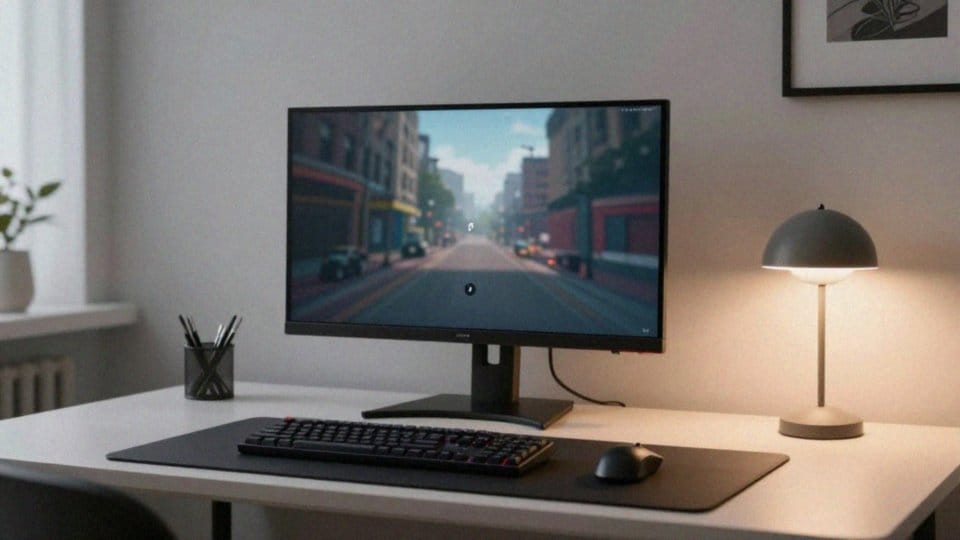
Ograniczenie liczby mieszkańców na ulicach wirtualnych miast to jeden z najskuteczniejszych sposobów na poprawę płynności rozgrywki. W gęsto zabudowanych centrach procesor ma ręce pełne roboty – musi na bieżąco obliczać skomplikowaną sztuczną inteligencję, odtwarzać animacje oraz kontrolować kolizje wszystkich NPC. Odciążając CPU, realnie podnosimy wskaźnik 1% lows i niwelujemy irytujące spadki klatek.
Gdy procesor staje się wąskim gardłem, nawet drobna redukcja różnorodności przechodniów pozwala wycisnąć z gry wyższą średnią FPS. Oczywiście wiąże się to z pewnym kosztem:
- puste ulice tracą na realizmie,
- puste ulice tracą na dynamice.
To jednak cena, którą warto zapłacić, jeśli Twoim celem jest utrzymanie stabilnych stu klatek w najbardziej zatłoczonych lokacjach. Dla jeszcze lepszych efektów warto rozważyć także skrócenie zasięgu rysowania detali, co znacząco pomaga podczas szybkiego podróżowania po mapie. Każde ustawienie najlepiej zweryfikować w najcięższych technicznie dzielnicach, gdzie różnica w płynności stanie się najbardziej zauważalna. Dzięki temu łatwiej ocenisz, czy zyskana wydajność jest warta poświęcenia odrobiny klimatu.